
auから楽天モバイルに乗り換えたい方へ。「面倒」「使えない」等の不安を全部解消する完全ガイド。元バイヤーの5人家族が乗換手順・デメリット対策・料金比較を解説。主回線で年8.4万円・夫婦合算で年約10万円の節約を実現しました。
結論:auから楽天モバイル乗り換えは簡単!
主な不安、ほぼ解消できる
みんな乗り換えで不安なポイントはだいたい同じ。これらが気になって、一歩踏み出せない人が多いです。
📞
電話番号
→ 変わりません
💰
違約金
→ プランによる
📧
メールアドレス
→ 月330円で持ち運び可
⏱
開通まで
→ eSIMなら15分
🔌
切り替え中
→ 数分だけ圏外
💬
LINE
→ 消えません
👫
夫婦で変えたい
→ できます
🌄
田舎
→ 日常生活は問題なし
👨💻
オンライン手続き
→ 実測15分
📱
今のスマホ
→ だいたい使えます
特に重要な「違約金」と「メールアドレス」は必ず先に確認してください。
乗り換え前に知っておくべきデメリット5つ
正直に言うと、デメリットは確かにあります。でも5つとも対処法があります。先に知っておけば、乗り換え後に「こんなはずじゃなかった」となりません。
→ 関連記事:楽天モバイル やめたほうがいい?大手3社比較と5人家族の本音【2026】
📌 デメリット一覧(多い順)
- 田舎・地下・ビル内で電波が弱い(4割の人が感じる)
- キャリアメール(@ezweb.ne.jp)が有料持ち運びに
- 初期設定は自分でやる必要がある
- auかんたん決済が使えなくなる
- データ無制限でも「混雑時に速度制限」の可能性
① 田舎・地下・ビル内で電波が弱い
楽天モバイルは自社回線中心で、低い周波数帯(プラチナバンド)の整備が進行中。田舎・地下・古いビル内では繋がりにくい場面があります。ただし2024年以降にau回線のローミング自動切替も進化しており、実際には大きな問題になりにくい。
対処法:申し込み前に楽天モバイル公式エリアマップで郵便番号入力(1分)して自宅・職場・通学路の対応状況を確認。地方在住5人家族のリアルな電波事情はこちらで詳しく検証してます。
📍 エリア確認OKだったら:▶ 楽天モバイル公式で申し込む
② キャリアメール(@ezweb.ne.jp)が有料持ち運びに
これ、意外と使いたい人多いかもしれません。見落とすとけっこうな大惨事になります。
auのスマホで使っているメールアドレス、だいたい@ezweb.ne.jp か @au.com のどちらかだと思います。銀行・クレジットカード・ネットショッピング・役所・子どもの学校…もし今までこのメールアドレスを使っていたら、全部連絡が届かなくなります。
💡 対策は3つ
- A. auメール持ち運び(月330円・税込) — そのまま使える。一番ラク
- B. Gmailなどに引っ越す(月0円) — 手間はかかるが無料で続けられる
- C. 数ヶ月だけ持ち運び → 並行してGmailへ引っ越し — 一番安心(私はこれ)
私はC(数ヶ月だけ持ち運び)を選びました。銀行や保険、クレジットカードの登録メールを切り替えるのに、意外と時間がかかるからです。焦ってやると「切り替え忘れで重要なメールが届かない」という事故が起きます。1ヶ月くらい何も届かなくなった状態になったら完全移行できたと考えて良いと思います。なお、Gmailに完全移行すれば無料&生涯続くので、この機会に卒業するのも手です。
auメール持ち運びの申込方法:① My auアプリまたはパソコンからau公式サイトへ → ②「auメール持ち運び」で検索 → ③「申し込む」をタップ → ④ 月330円(税込)で使い続けられる。
💡 au解約後でも31日以内なら申し込めます。ただし余裕を持って解約前に申し込んでおくのが一番安心です。解約日を過ぎてからバタバタするより、先に準備しておきましょう。
③ 初期設定は自分でやる必要がある
auショップで店員さんが全部やってくれていた人にとっては、最初のハードルかもしれません。でも楽天モバイル公式アプリを入れるだけで90%は自動完了。残りのAPN設定もiPhoneは不要、Androidも3タップ程度です。
所要時間:15分(この記事のステップ通りにやれば完了)。最初キャリアを使っていた人は戸惑うと思いますけど、大丈夫。後述のSTEP1〜4を見ながら進めれば誰でもできます。
つまずきポイント:eSIMで申し込んだ場合、QRコードの読み取りで一度迷う人が多い。物理SIMなら届いたカードを差し込むだけ。スマホ操作に自信がない人は物理SIMがラクです。
どうしても対面じゃないと・・・という方は楽天モバイルにも店舗がありますので、そちらにご相談を。
④ auかんたん決済が使えなくなる
au回線を解約するとauかんたん決済(携帯料金合算払い)が使えなくなります。Apple Music・Google Play・Netflix・YouTubeプレミアム等のサブスクをauかんたん決済で支払っていた人は、決済方法の切り替えが必要。
対処法:楽天カードに移行すればポイント還元1%。元々auかんたん決済で払っていたサブスクを楽天カード決済に変えるだけ。楽天カードで年1万ポイント貯めた話も参考に。
注意点:au解約前に決済方法を切り替えないと、サブスクが自動停止する可能性あり。解約の1週間前くらいから順次切り替えるのが安全です。
⑤ データ無制限でも混雑時に速度制限の可能性
「データ使い放題3,278円」が楽天モバイルの最大の魅力ですが、混雑時間帯(特に平日12:00〜13:00)は速度が落ちる場面あり。ただし、YouTube・LINE・SNSは問題なく使える程度。Zoomオンライン会議も普通に動きます。
体感:使用している私の感想は「ほとんど気づかない」レベル。動画を4Kで見るとか、大容量ファイルをダウンロードするとかでなければ、日常使いで困った場面はゼロ。
解消法:混雑時間帯にWi-Fi(自宅・カフェ・職場)を使えば回避可能。多くの人は「外出先で大量データを使うシーン」自体が少ないので、実害はほぼなし。
💡 それでもお得な理由
これら5つのデメリットを踏まえても、5人家族で年間8.4万円削減のメリットが圧倒的。「デメリット対処法」を先に知っておけば、乗り換え後のストレスはほぼゼロでした。
⚠️ 乗り換えない方がいい人
- 山奥・離島・海沿いに住んでいる — 電波が届かない可能性大(田舎の電波事情記事も参考に)
- iPhone 8以前のiPhoneを使っている — eSIM非対応なので開通が遅くなる
- 月3GB以下しか使わない — 他社の最安プラン(povo、LINEMO等)の方が安いです
乗り換えのベストタイミングは月末
違約金がかかるケース
「最近は違約金ゼロって聞いたけど?」って思いますよね。半分正解、半分違うです。
2022年7月以降にauが出した新プラン(今申し込めるプラン)は違約金ゼロです。でも古いプランのまま使ってる人は違約金がかかることがあります。
| あなたのプラン | 違約金 |
|---|---|
| 使い放題MAX 5G/4G(今の主流) | 0円 |
| スマホミニプラン(今の主流) | 0円 |
| auピタットプラン(古い) | 最大10,450円 |
| auフラットプラン(古い) | 最大10,450円 |
| 2年契約/3年契約(2022年3月より前) | 1,100円〜 |
| スマホを分割払い中 | 残りの金額を払う(乗り換え後も続く) |
自分のプランを確認する方法(3分):① スマホで「My au」アプリを開く → ② 下のメニューの「契約内容」をタップ → ③「現在のご契約」をタップ → ④ プラン名をメモしておく → ⑤ スマホを分割払いで買った人は「分割支払金の残額」もチェック。
私の場合:プランを途中で新しいものに変えていたので、違約金は0円でした。スマホの分割払いも終わっていたので、追加でかかる費用はなし。楽天モバイルへの乗り換えはノーリスク。スムーズでした。
スマホの分割払いが残っている人は:乗り換え後も、残りの金額をauに払い続けることになります。月○○円×残り何回、という形で請求されるので、「突然まとめて払え」とは言われません。安心してください。
💡 申し込みは公式サイトから
日割り計算の仕組み
結論:毎月の25日〜月末に切り替えるのがお得です。
なぜかというと、auは解約月の料金が「日割り計算」されません。5日に解約しても、30日に解約しても、その月の料金はまるまる1ヶ月分請求されます。非常に不親切ですよね。だったら月末ギリギリまで使った方が得というわけです。
楽天モバイルは「使った分だけ」の料金なので、月末から使い始めても数日分で数百円ほどしかかかりません。
チェックリスト8項目
申し込む前に、以下の8つを確認しておくとスムーズです。
✅ 事前チェックリスト
- ☐ auの契約プラン名と違約金の有無を確認(My auで)
- ☐ スマホの分割払いが残っているか確認
- ☐ auメール持ち運びに申込(解約前が安心)
- ☐ 今のスマホが楽天モバイルで使えるか確認
- ☐ 今のスマホが5G対応かチェック(楽天の5Gエリアで5Gを使うため)
- ☐ 家族の同意を得る(特に奥さん/旦那さん)
- ☐ 本人確認書類(運転免許証またはマイナンバーカード)を用意
- ☐ 楽天会員のログインID/パスワードを思い出す
「家族の同意」については別記事で書きました。奥さんの説得が一番難しかったです。
👉 奥さんをauから楽天モバイルに乗り換えさせたい!妻を説得するためにやったこと全記録
スマホが使えるか:楽天モバイル公式の「ご利用製品の対応状況確認」で機種名を検索(未対応端末の人は楽天モバイル公式で対応端末を見る)。
5G対応か:iPhone 12以降のiPhoneなら5G対応。Androidは機種ごとに違うので「[機種名] 5G 対応」で検索。5G非対応の機種でも4Gで問題なく使えますが、最新の高速通信は5G対応機種のみです。
【4ステップ】auから楽天モバイル乗り換え手順
STEP1: MNP予約番号を取得(10分)
まずは、auから10桁の予約番号をもらいます。オンラインで全部できます。
- My auアプリを開く
- 下のメニューから「サポート」をタップ
- 「解約・MNP手続き」→「MNP予約番号発行」をタップ
- 引き止めの案内(「こんな特典もあります」など)が出るので、読んで進める
- 最後に10桁の予約番号がメールで届く
⚠️ 予約番号の有効期限は15日間。しかも楽天モバイルの申込時に「期限まで10日以上残っている必要あり」というルールがあります。予約番号を取ったら当日か翌日に楽天モバイルに申し込みするのがベストです。
ここが一番つまずきやすいポイント。「予約番号は取ったけど、そのまま数日放置」→「期限ギリギリで楽天の申込画面でエラー」となる人が多いです。
📱 楽天モバイル申込を公式サイトで見る
初回お申込みキャンペーン実施中(内容は時期により変動/最新は公式で要確認)。合わなければいつでも解約OK。
※リンク先は楽天モバイル公式サイト
STEP2: 楽天モバイル申込み(15分)
予約番号を取ったら、楽天モバイル公式サイトから申し込みます。実測15分で終わります。
- 楽天モバイル公式サイトを開く
- 「新規/乗り換え(MNP)お申し込み」→「プランを選ぶ」→ Rakuten最強プラン(3,278円/月、使い放題)を選択
- オプション画面は、迷ったら全部オフでOK(あとから追加できます)
- SIMタイプを選ぶ → eSIMを強くおすすめ(理由は後述)
- 楽天会員IDでログイン
- 「他社から乗り換え(MNP)」を選択 → 10桁の予約番号を入力
- 本人確認書類(運転免許証またはマイナンバーカード)をスマホで撮影してアップロード
- 支払い方法を設定(楽天カードだとポイントが貯まってお得)
- 申込完了!審査は最短即日
💳 支払いは楽天カードがお得
楽天モバイルの料金を楽天カードで払うと、ポイントが貯まります。
▶ 楽天カード新規入会はこちら
STEP3: eSIM vs 物理SIMを選ぶ
結論:対応機種なら絶対にeSIMがおすすめです。
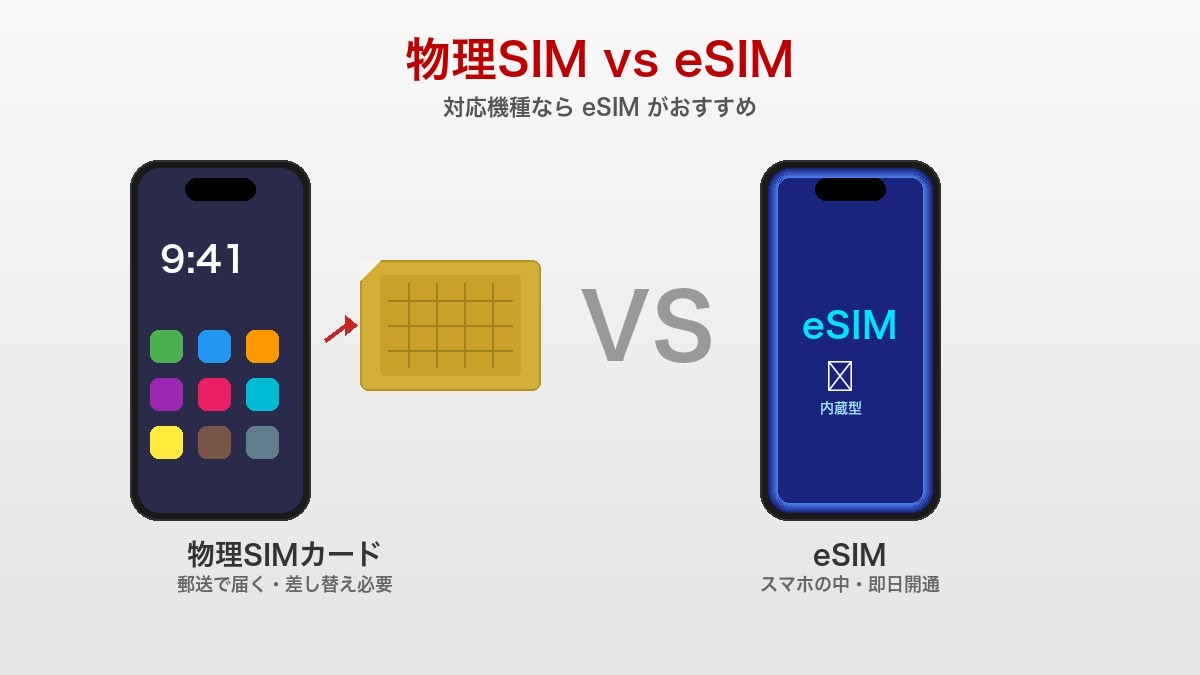
eSIMって何? 簡単に言うと、SIMカード(小さな金属のチップ)が物理的に無いバージョンです。スマホの中にデータで設定されるので、カードを差し替える必要がありません。
| くらべる項目 | eSIM | 物理SIM |
|---|---|---|
| 使えるまでの時間 | 即日(15分) | 1〜3日(郵送) |
| 無くす心配 | なし | あり |
| 暑さで壊れるか | ほぼ無い | 実体験あり(私が経験) |
| 対応するスマホ | iPhone XS以降、新しめのAndroid | ほぼ全機種 |
私は最初、物理SIMで申し込みました。ある夏の日、スマホを充電したまま車に置き忘れて買い物に行って、戻ってきたら通信不能。高温でSIMカードが壊れていました。
eSIMならこの心配はありません。詳しい話は別記事で書きました。
STEP4: 開通手続き(10分)
申込が審査を通ると、楽天モバイルから「開通できます」とメールが来ます。ここから開通作業に入ります。
- 「my 楽天モバイル」アプリをスマホにインストール
- アプリを開いて「申込履歴」→「MNP転入・開通手続き」をタップ
- 物理SIMの場合:郵送で届いたSIMカードをスマホに差し込む
- 自動でAPN設定(後述)が反映される
- 「開通完了」の画面が出れば完了
eSIMの開通は、申込んだ端末によって手順が違います。eSIMの場合は、申込をどの端末でやったかで手順が変わります。
パターンA:楽天モバイルを使う本人のスマホで申込した場合(多数派)
my楽天モバイルアプリの「楽天回線の開通手続き」ボタンを押すだけ。アプリが自動でeSIMプロファイルをダウンロードしてインストールしてくれます。QRコードの読み取りは不要です。
パターンB:パソコンや別のスマホで申込した場合
画面にQRコードが表示されます。楽天モバイルを使うスマホのカメラでそのQRコードを読み取ると、eSIMが設定されます。iPhoneなら「設定」→「モバイル通信」→「eSIMを追加」から読み取ります。
どちらのパターンも所要時間は数分です。パターンAの方がラクなので、申込は使うスマホでやるのがおすすめです。
APN設定って何? APN(エーピーエヌ)設定とは、「このスマホはどこの会社の電波を使うか」の設定です。例えるなら、Wi-Fiに接続する時に「どのWi-Fiを使うか選ぶ」のと同じ。今までauの電波を使う設定だったのを、楽天モバイルの電波を使う設定に変える必要があります。
iPhoneの場合:自動で切り替わるので基本は何もしなくてOK。万が一つながらない時は、設定アプリの「一般」→「VPNとデバイス管理」で古いauのプロファイルを削除して、楽天モバイルから送られてくるQRコードを読み込み直します。
Androidの場合:設定アプリの「ネットワーク」→「モバイルネットワーク」→「APN」から「rakuten.jp」を選ぶだけ。手順は楽天モバイルのサイトに画像付きで載っています。
開通作業のうち数分間だけ電話が使えない時間があります。設定が終わればすぐに復活するので、慌てないでください。
💡 申し込みは公式サイトから
LINE・電話番号・アプリのデータはどうなる?
LINEはほぼそのまま
「LINEのトーク履歴や友達が消えたらどうしよう…」という心配、多いですよね。
結論:同じスマホを使い続けるなら、基本そのまま使えます。
理由はシンプルで、乗り換えで変わるのは「SIMカード(回線)」だけ。スマホの中身(アプリ、写真、LINEのデータ)は何も変わりません。電話番号も変わらないので、LINE側も「何かが変わった」とは認識しません。
ただし、念のため乗り換え前にバックアップを取っておくと100%安心です。
- iPhone: LINEの設定 → トークのバックアップ → 今すぐバックアップ(iCloudに保存)
- Android: LINEの設定 → トークのバックアップ → Googleドライブにバックアップ
⚠️ スマホ自体を買い替える場合は別の手順(アカウント引き継ぎ設定)が必要です。ただしauから楽天モバイルに乗り換えるだけで機種は同じなら、何もしなくて大丈夫です。
電話番号は変わらない
これが一番安心できるポイントです。今の電話番号はそのまま使えます。
先程と同じことを言うようですが、
仕組みは「MNP(エムエヌピー)」という制度を使います。むずかしそうな名前ですが、やることはシンプル。
📞 MNPのしくみ(図解)
【ステップ1】auに「解約したいです」と伝える
↓
【ステップ2】auから10桁の番号(MNP予約番号)がもらえる
↓
【ステップ3】楽天モバイルの申込で、その10桁の番号を入力
↓
【ステップ4】楽天モバイル側が自動的に電話番号を引き継いでくれる
↓
【完了】電話番号は今までと同じ!
引っ越しの時の「郵便物の転送届」と同じイメージです。番号そのものが引っ越すから、相手にも「番号変わったよ」と連絡する必要はありません。
⚠️ ただし、MNP予約番号には15日の期限があります。取ったらなるべく早く(できれば当日か翌日)楽天モバイルに申し込みましょう。
よくあるトラブルと対処法
FAQ
Q1. 開通ボタンを押したのに、電話もネットもつながらない
A. まずはスマホを再起動してみてください。それだけで直ることが90%です。再起動してもダメなら、APN設定(楽天モバイルの電波を使う設定)がうまくいっていない可能性が高いです。iPhoneなら「設定」→「モバイル通信」で、通信会社が「Rakuten」になっているか確認してください。
Q2. 4Gの表示のままで、5Gにならない
A. 5Gはまだエリアが限られています。楽天モバイルの5Gエリア(都市部が中心)の外にいる場合は、4Gのままです。これは正常。エリア内なのに5Gにならない時は、スマホ本体が5G対応か確認してください。iPhone 12より古いiPhoneは5G非対応です。
Q3. 家族割がなくなって、逆に高くなったりしない?
A. 大丈夫です。auの家族割を使っていても、それ以上に楽天モバイルの料金が安いので、トータルで確実に安くなります。例えばau家族割で1人あたり月1,000円引きだったとしても、auの使い放題プラン(月約7,000円)を使っていれば、家族割後でも月6,000円。楽天モバイルは使い放題でも月3,278円なので、家族割を引いても楽天の方が月2,700円安いです。詳しい計算は別記事で書きました。
👉 auから楽天モバイルに乗り換えたら年間8.4万円浮いた話
Q4. auの違約金や端末残債は楽天モバイルで負担してもらえる?
A. 楽天モバイルではMNP転入キャンペーン(楽天ポイント還元など)を時期により実施していますが、au側の違約金や端末残債を直接補填する制度ではありません。au側のプラン解約条件は契約期間内かどうかで違約金の有無が変わります(2022年7月以降の新プランは違約金1,100〜4,460円程度)。最新キャンペーン内容は楽天モバイル公式で確認してください。
Q5. 楽天モバイルは家族で何回線まで契約できる?
A. 楽天モバイルは1人あたり最大10回線まで契約可能です。最強家族割(2人〜・最大20回線)を適用すると、家族間で各回線が月110円(税込)割引になります。
⚠️ 2025年4月以降の楽天モバイル契約事務手数料・解約手数料について
- 2025年3月31日以前に契約した人:旧ルール継続で違約金・解約事務手数料はゼロ
- 2025年4月1日以降に契約した人:契約から1年以内に解約すると1,078円(税込)の解約事務手数料が発生
- 2025年11月19日以降:累計5回線目以降の契約事務手数料は3,850円(税込)(家族割複数回線時は注意)
出典:楽天モバイル公式FAQ(最低利用期間) / 5回線目以降事務手数料の改定(2025/11/19)
それでも他社の数千円〜1万円超の違約金と比べれば、楽天モバイルは圧倒的に低コストで乗り換えできるのは変わりません。
▶ 関連:初期費用が気になる人へ。楽天モバイルの契約事務手数料は無料?(5回線目からの新ルール含む)で詳しく解説しています。
まとめ:今日から始める4ステップ
実際にかかった時間と費用【私と妻2人分の記録】
| 項目 | 実際の結果 |
|---|---|
| 1人あたりの所要時間 | 約30分(eSIM即日開通) |
| 夫婦2人分の総時間 | 約1時間 |
| 違約金 | 0円(プラン変更済みだったため) |
| 端末の残り分割払い | なし(払い終わっていた) |
| メールアドレス持ち運び | 月330円×半年 = 1,980円 |
| 夫婦2人の年間節約額 | 約10万円以上 |
準備期間を含めても1週間程度で切り替え完了。私(主回線)で年8.4万円・妻の分も合わせると夫婦合算で約10万円の節約を考えれば、この時間はすぐに元が取れます。
🌐 おうちのネットも楽天にまとめるともっと安くなります
この記事を最後まで読んで、「自分にもできそう」と思えたら、以下の順番で進めましょう。順番が大事です。
- 家族に話して同意を得る(夫婦で話し合う)
- My auでプラン・違約金・端末残債を確認(5分)
- auメール持ち運びに申し込む(10分)
- 月末近くになったらMNP予約番号を取る → 楽天モバイルに申し込む
一番最初は「家族に話すこと」です。特に奥さんや旦那さんは、スマホのキャリア変更には慎重な人が多い。私も最初は奥さんに反対されました。使い慣れたものから別会社へ移行するのは不安ですよね。
でも使ってみて、私(主回線)で年8.4万円・夫婦合算で約10万円浮く数字的な事実を見ると、みんな納得します。初回キャンペーンを使えば実質お試しもできるので、合わなければすぐに戻せばいいだけです。行動してみましょう。
📱 楽天モバイルを公式サイトで見る
初回お申込みキャンペーン実施中(内容は時期により変動/最新は公式で要確認)。合わなければいつでも解約OK。
※リンク先は楽天モバイル公式サイト
📚 あわせて読みたい関連記事